创客空间2025新生训练营博客搭建赛道
前言
想直接看教程的同学可以点击传送门直接开始哦
再次欢迎大家来到2025创客空间新生训练营!相信来到这篇教程的各位已经看过了薛博璇学长的用hexo搭建博客的教程,在此我将向大家分享另一种,也是你目前所看到的这个站点的搭建方式——Halo(在此先行提醒想要跟随此教程学习的各位小伙伴,使用Halo是一定需要有钱财支出的,虽然不多但是一定会产生消费,所以请各位小伙伴自行斟酌)。
如果你尚未看过薛博璇的教程那么请先去看看吧!(评分细则在哪里,一定要看看哦!!!)
评分细则
提交作业
请大家将自己的成品提交到腾讯问卷中
为什么用Halo?
前面已经赘述了很多了,下面让我们言归正传。
为什么要使用Halo建站呢?这个问题其实很简单,那就是因为halo的使用是非常简单且可以做到完全无代码的。目前,Halo作为一款国产开源的建站工具,已经在github上获得了36.5K star。

通过Halo仪表板便可以十分方便的管理你的博客,同时还可以在线写博客,而不用拘泥于使用电脑管理博客、发布文章。
准备工作
由于Halo是运行在服务器上面的,所以薛博璇的教程中的一切准备工作我们都不需要。我们只需要准备好两样东西——服务器、域名
服务器(Linux)
服务器的选择是很多的,但是其中最重要的就是服务器所在的地址:国内、国外。
由于我国的法律规定,一切服务器在大陆的网站都是需要备案的,而当服务器架设在国外或者港澳台地区的时候就不会有备案的需求了。所以大家在选择服务器的时候要按需选择服务器的地址哦!
众所周知,当我们需要一台服务器的时候那我们就需要选择一个云服务的提供商来向他们购买一台服务器,在国内呢诸如阿里云、京东云、腾讯云、火山引擎、华为云等等的云服务提供商,其实都是可以的,建议大家可以参考下面的视频
值得一提的是,在这篇教程中我们所需要用到的服务器对于性能的要求是很低的甚至对带宽也没有很高要求,所以您在选购时选择性能最低的一般就够用了。例如:我现在用的这个服务器便是由阿里云提供服务的2核2g的服务器、带宽为3M
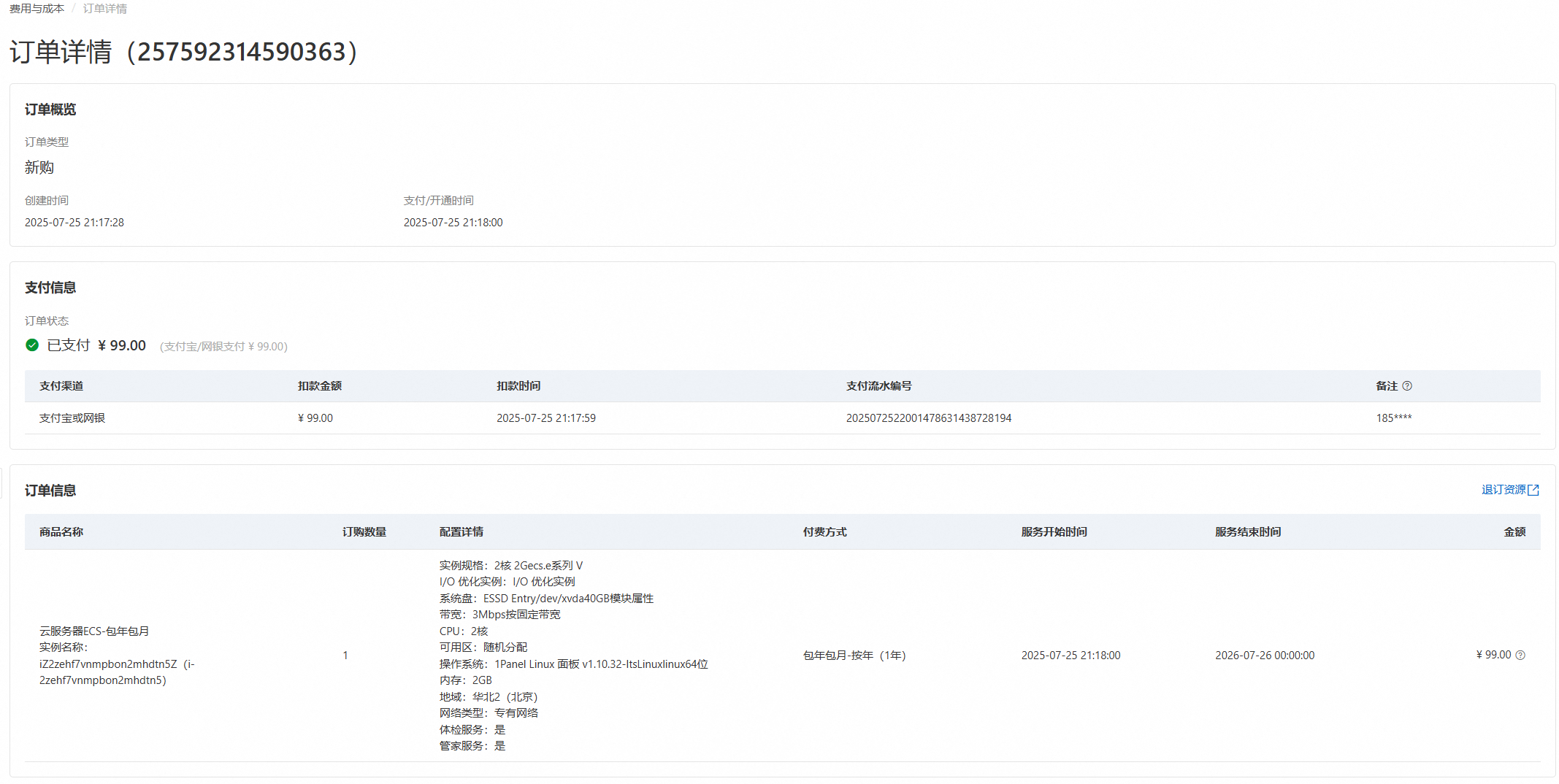
当然正在阅读这篇教程的你也可以选择一些较小的云服务的提供商(可能会便宜一点),当然由于我没用过只能由你自己寻找一下了
域名(可选)
域名是互联网上用于标识网站、服务器或其他资源的名称。
*在此我需要说的是,就算没有域名我们的网站在部署好后也是可以通过服务器的ip与端口正常访问的,所以如果你也可以先不购买域名
域名有顶级域名和在其下面的二、三级域名等(我的域名的顶级域名就是 lihaolin2006.top,而 blog.lihaolin2006.top则是一个二级域名)。在选择域名的时候呢,我们可以在像阿里云一类的服务商处购买一个顶级域名,也可以寻找一些二级域名分发的网站,可以免费获取一些二级域名。除了美观度之外,只有在备案时,顶级域名和二级域名除了美观度以外 只有在备案的时候才会对我们的使用会产生一些影响
在本篇教程中只建议使用免费的二级域名,因为本次训练营的时间不够进行备案的,诸位可以在训练营结束后自行将域名换成自己购买的
正式开始啦!!!
我们的教程将基于Halo的官方文档展开并加上我的一些心得体会(在此将以阿里云的操作为例)
安装1Panel面板
链接实例
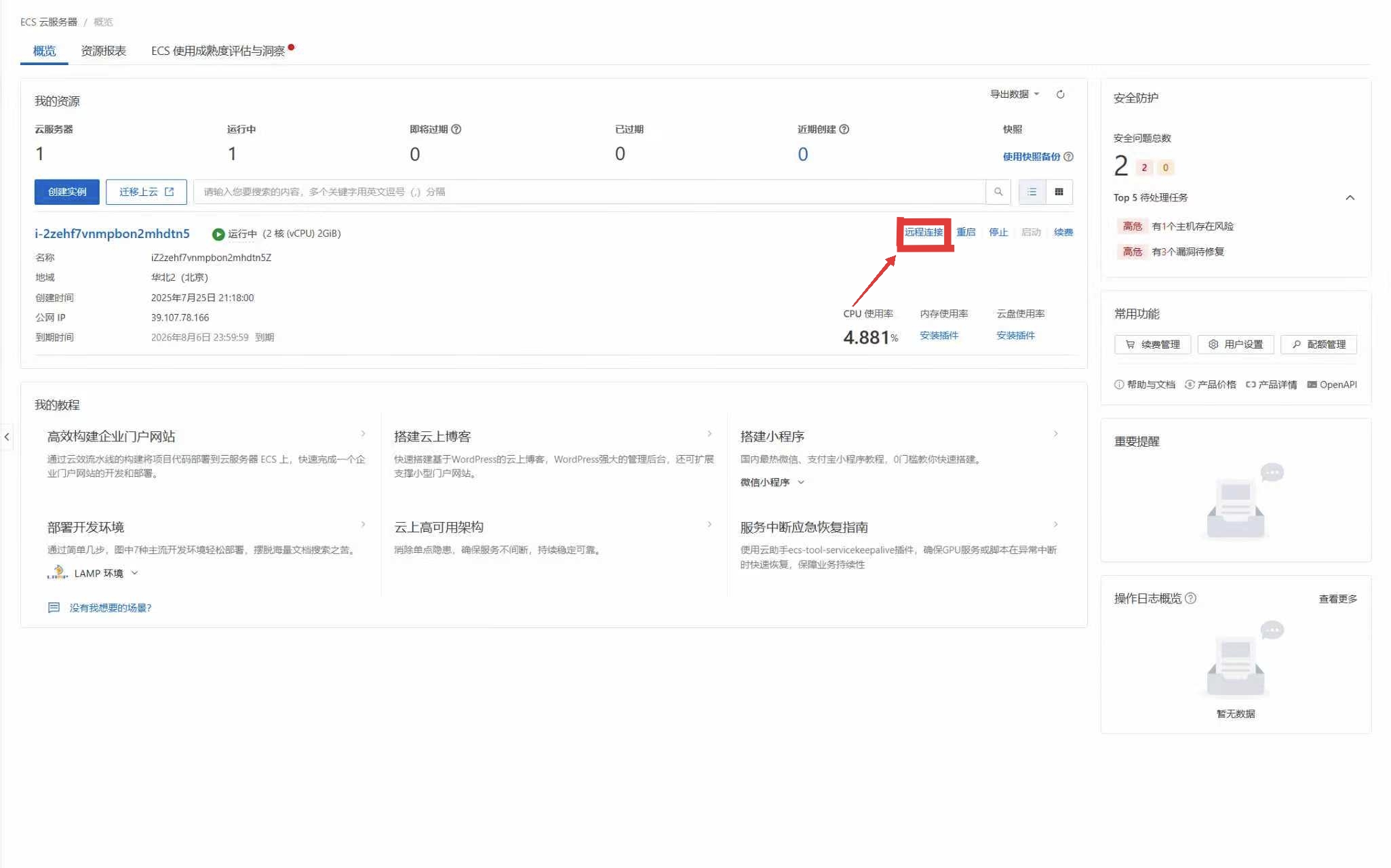
打开云服务器控制台,点击图中的位置
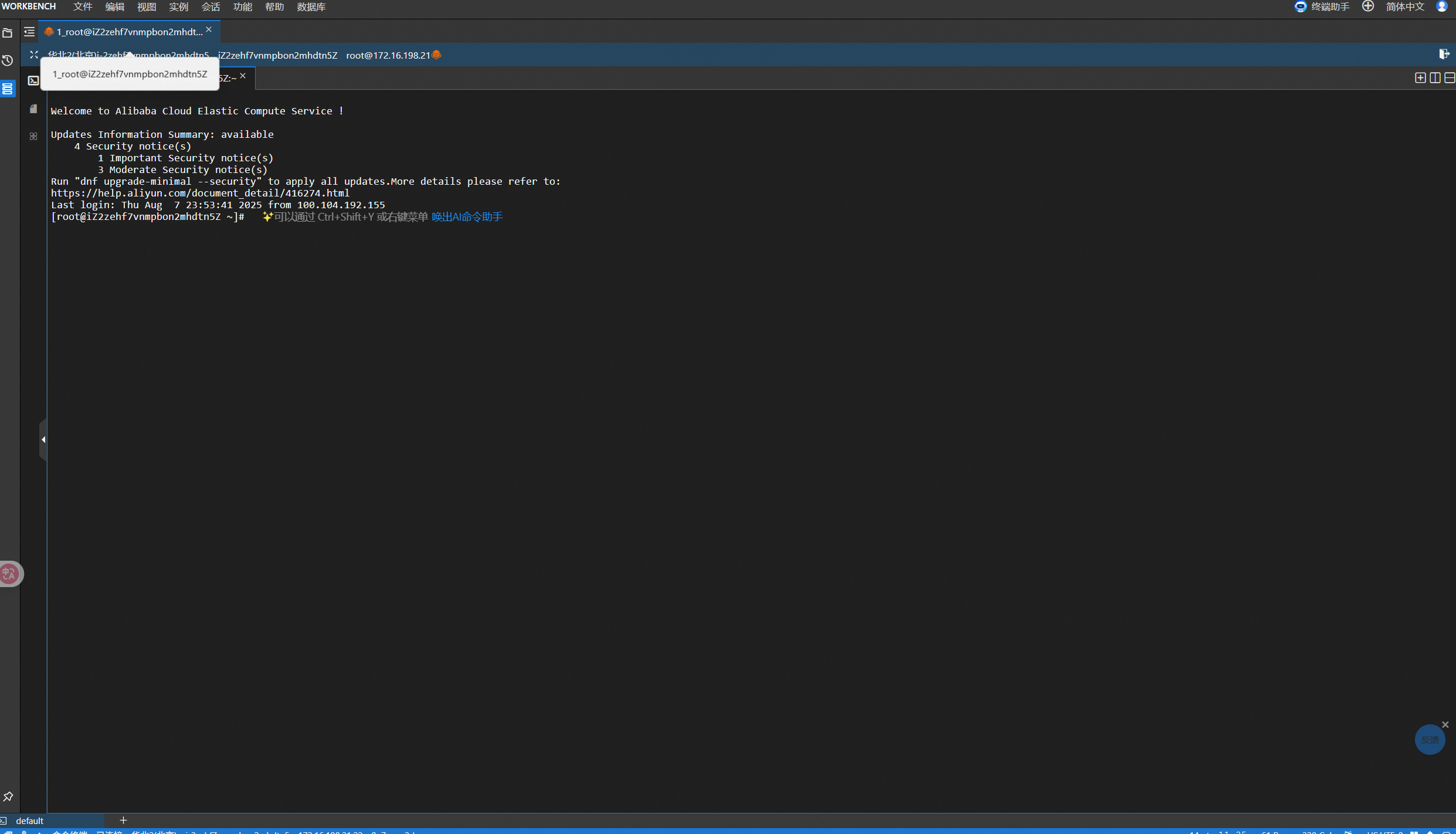
如果你成功连接到了实例那么你将会看到与下面界面类似的界面
安装面板
为啥用1Panel?
有些同学可能听说过一些面板,就比如说宝塔面板之类的。我们选择1Panel的理由很简单,那就是因为其部署Halo的方式十分简便是所有方式里最简单的
输入以下安装脚本
bash -c "$(curl -sSL https://resource.fit2cloud.com/1panel/package/v2/quick_start.sh)"
根据引导进行安装,基本上都默认即可,如果顺利你将会看到以下的内容
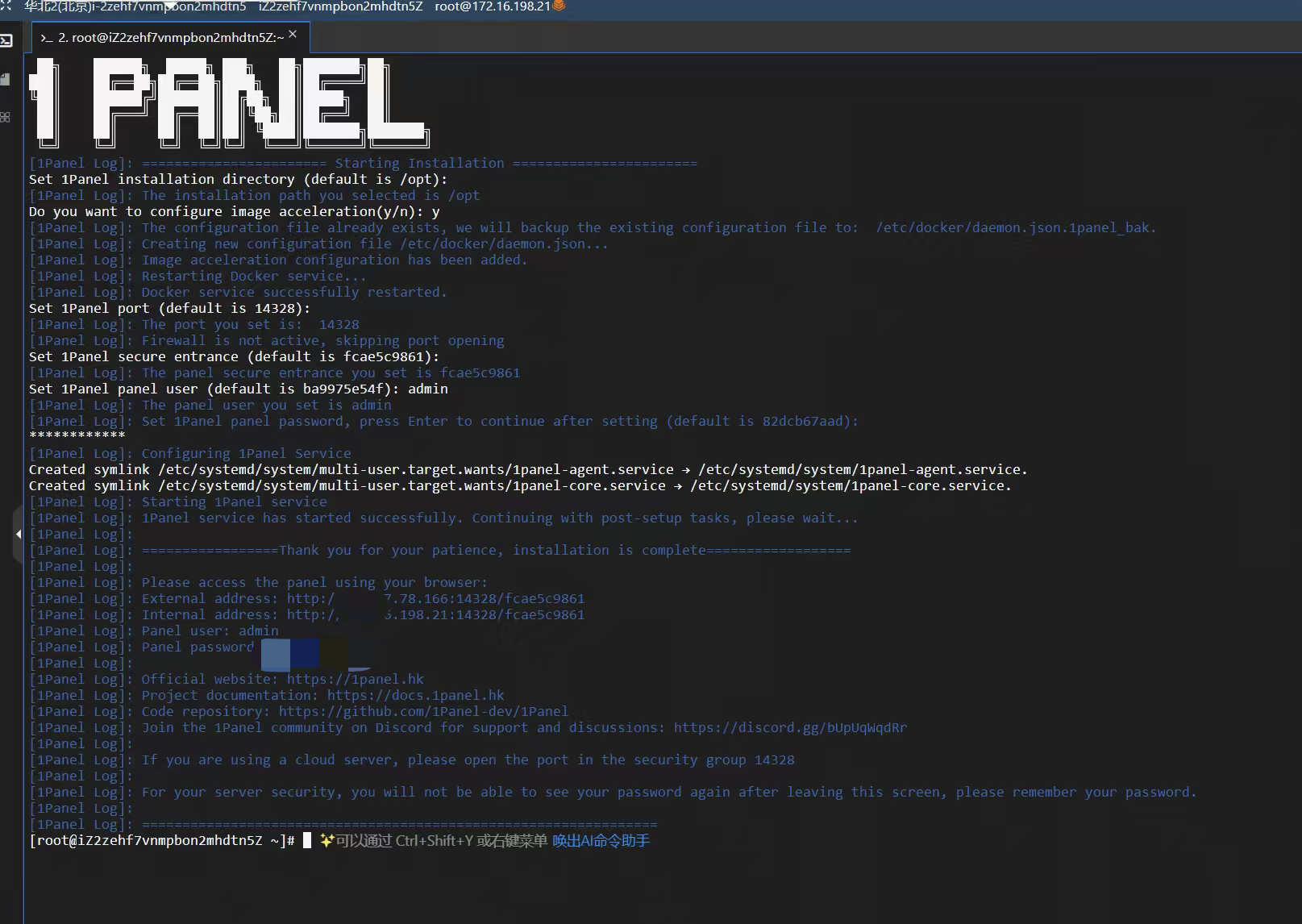
*请一定注意保存好账号密码和你的1Panel面板所对应的服务器接口!!!

这里的“External address”就是你服务器的公网ip,后面所有要使用的ip地址都是公网ip!!请牢记
恭喜你,现在已经为你的服务器安装好面板了。但是也不要高兴得太早现在的你应该是无法访问到的,所以我们还需要为这个接口配置安全组
安全组是一种虚拟防火墙,可以控制ECS实例的出入站流量
回到控制面板依次点击“安全组”、“管理规则”
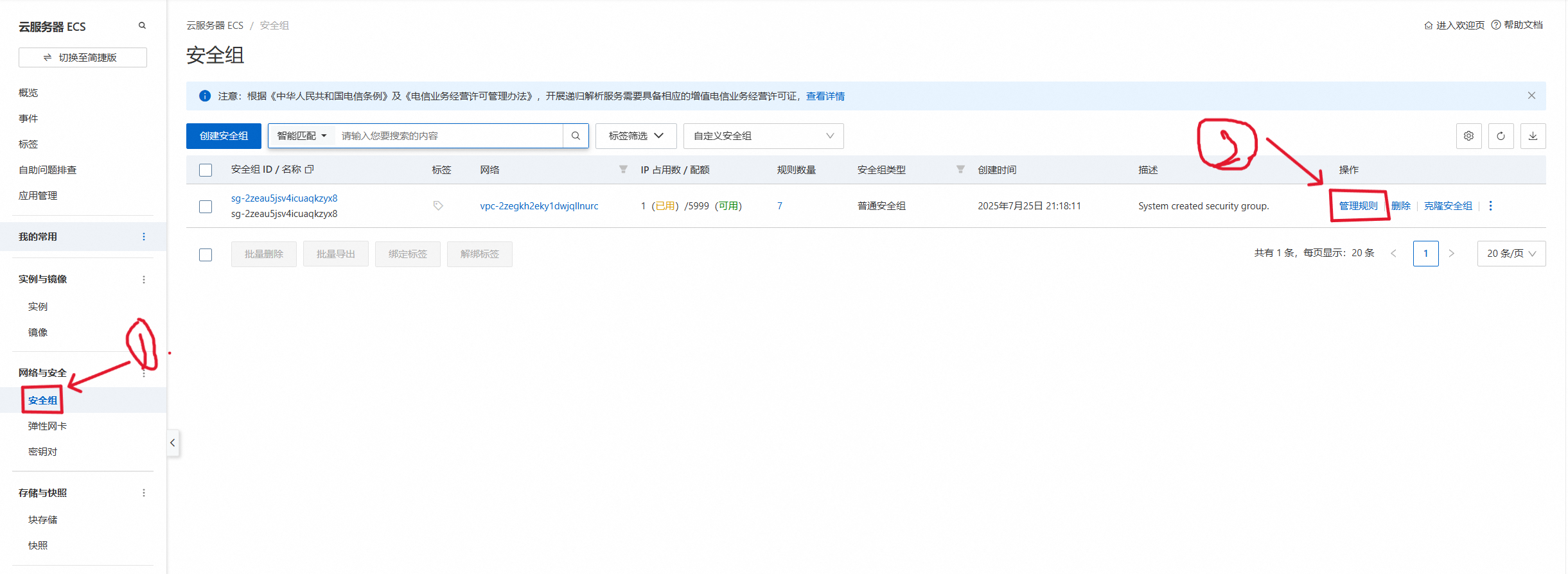
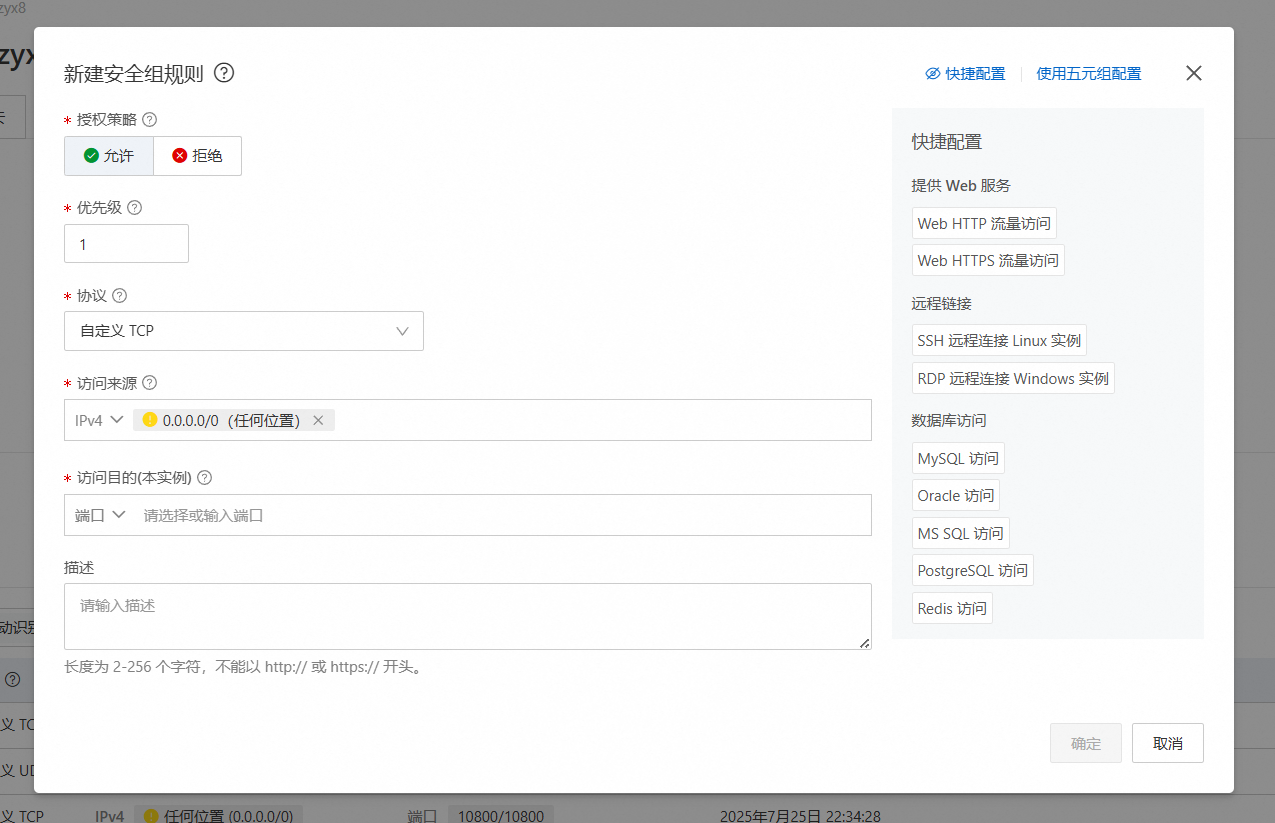
点击“增加规则”,将端口填写为你在装1Panel时设置的端口(由上图可知,我的为14328)
这个时候去访问你的面板吧!!!!!

看到这个页面说明你成功了,接下来用你设置的账号密码登录就好了
部署Halo
安装软件
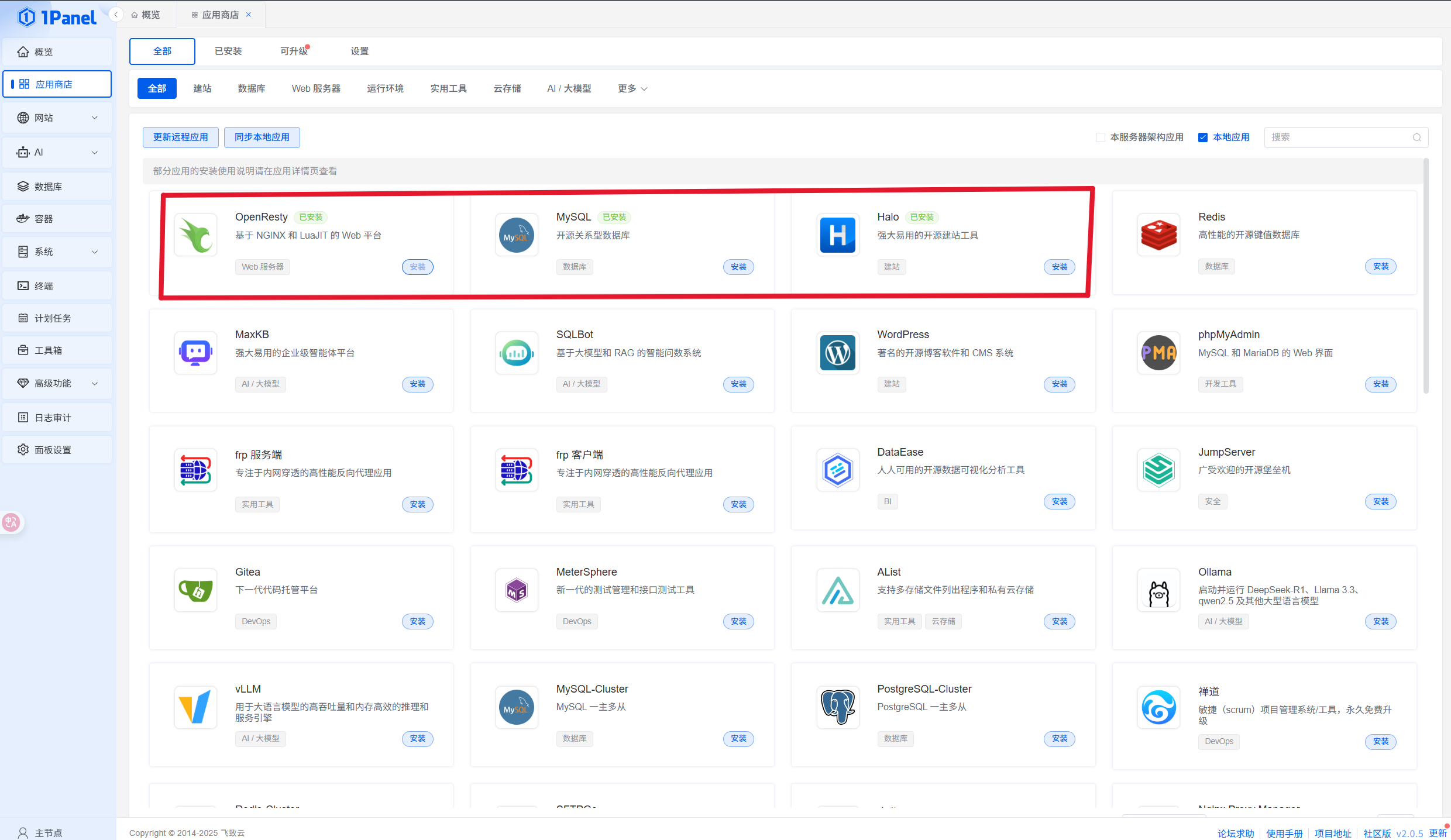
我们需要依次安装红框里所标注的三个软件
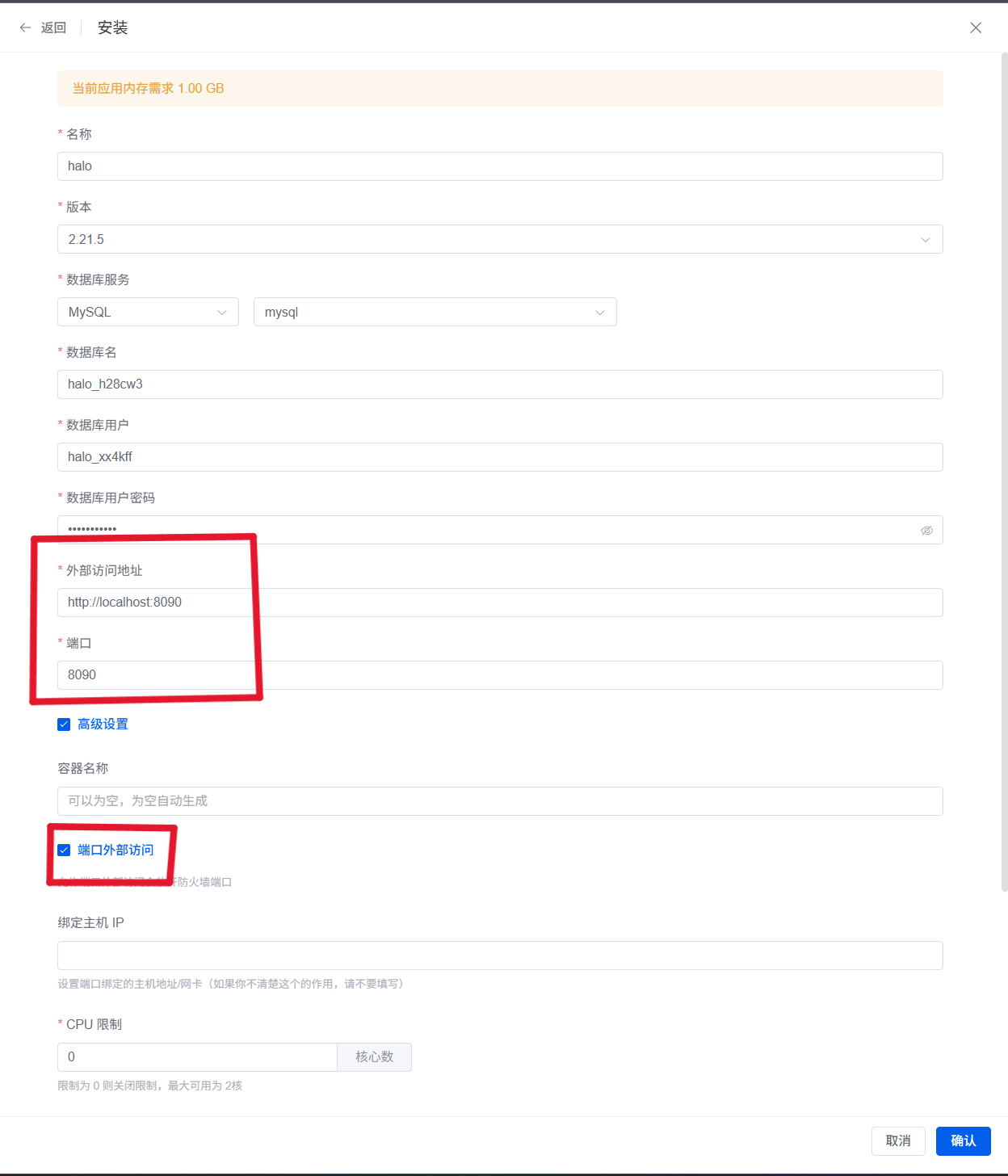
1.OpenResty和MySQL的安装默认即可但是安装Halo时一定要勾选‘‘端口外部访问’’
2.“外部访问地址”的localhost改成你自己服务器的公有ip,保证端口和"ip:"后的数字相同(这里要是安装的时候显示端口冲突换个数字就好了,这边推荐10800),然后仿照前文的方式将这个端口添加到安全组中。
这个时候你要是去访问这个端口就可以看见Halo的初始化界面了!!!
你基本就成功了!!!
创建网站
选择直接使用ip的同学请前往“初始化”继续
写在前面
在这步中使用自己的域名的同学在配置好之后无法正常访问的同学是正常的,这大概率是由于你没有进行备案导致的
解析域名
使用域名的同学需要将顶级域名解析到服务器的ip地址才可以使用
使用自己的域名的同学可以前往cloudflare进行解析(如下图1),也可以在购买域名的平台进行解析(如下图2)
使用免费的二级域名的同学也可以通过二级域名分发平台进行解析
cloudflare使用可以参考下面👇的链接
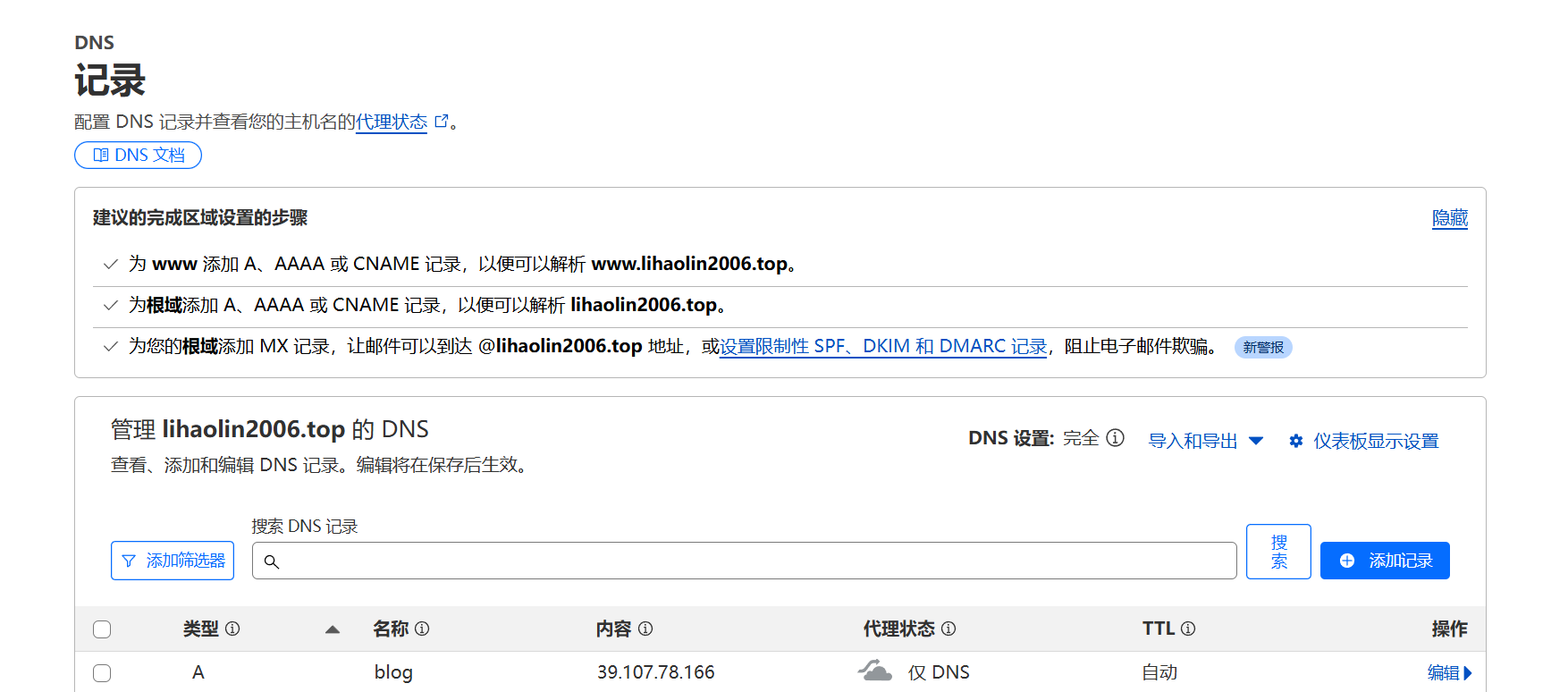
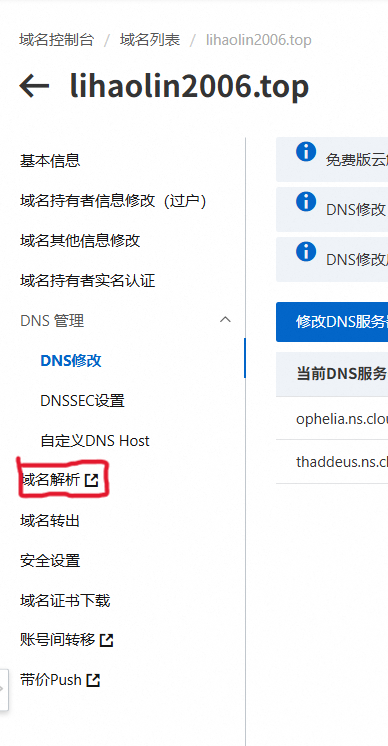
将你使用的域名解析到服务器所在的ip地址(注意:不用管端口的问题,解析ip即可)
创建网站
打开1Panel依次点击“网站”、“创建网站”,并按照图中指示填写好相关内容即可
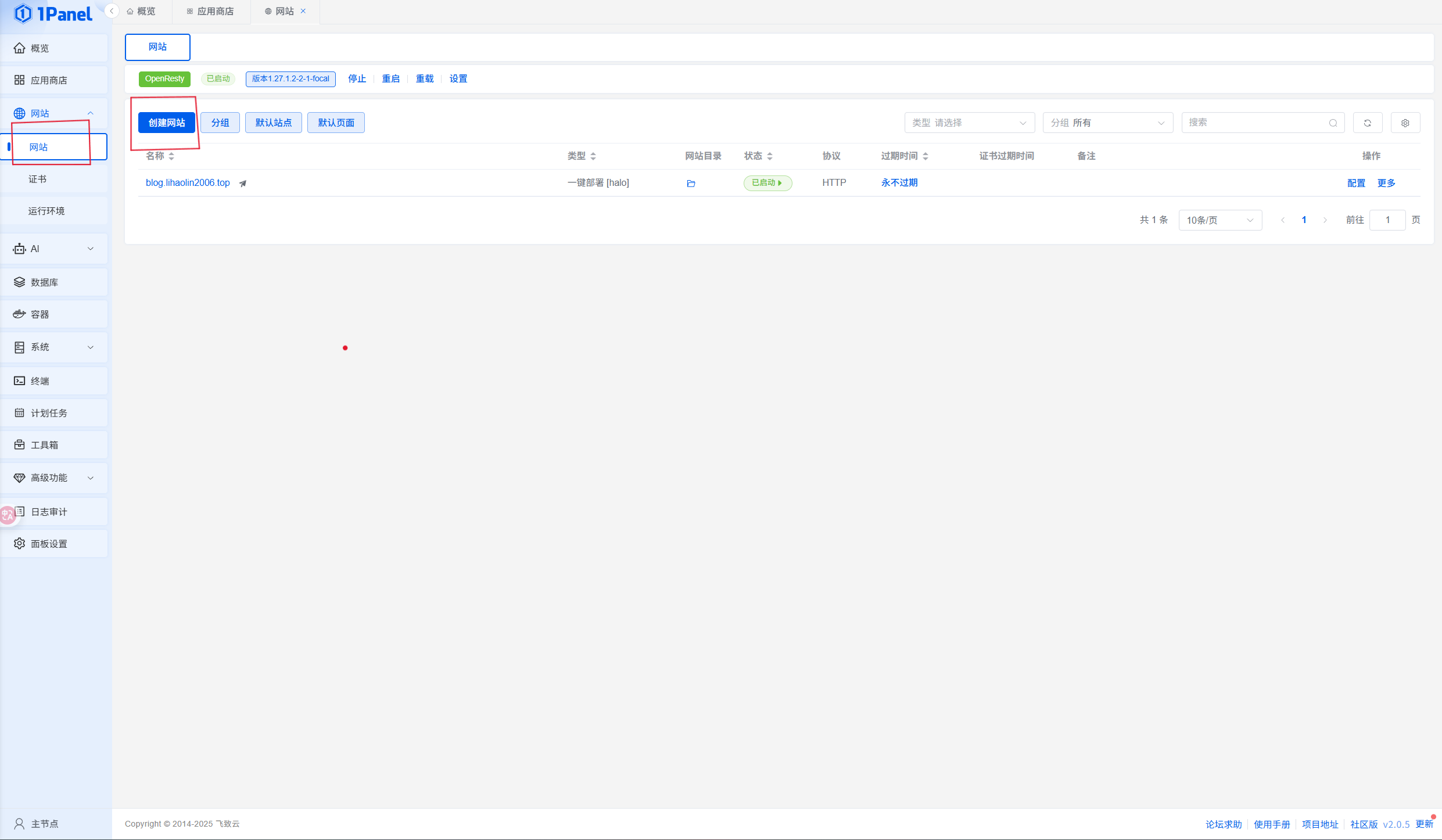
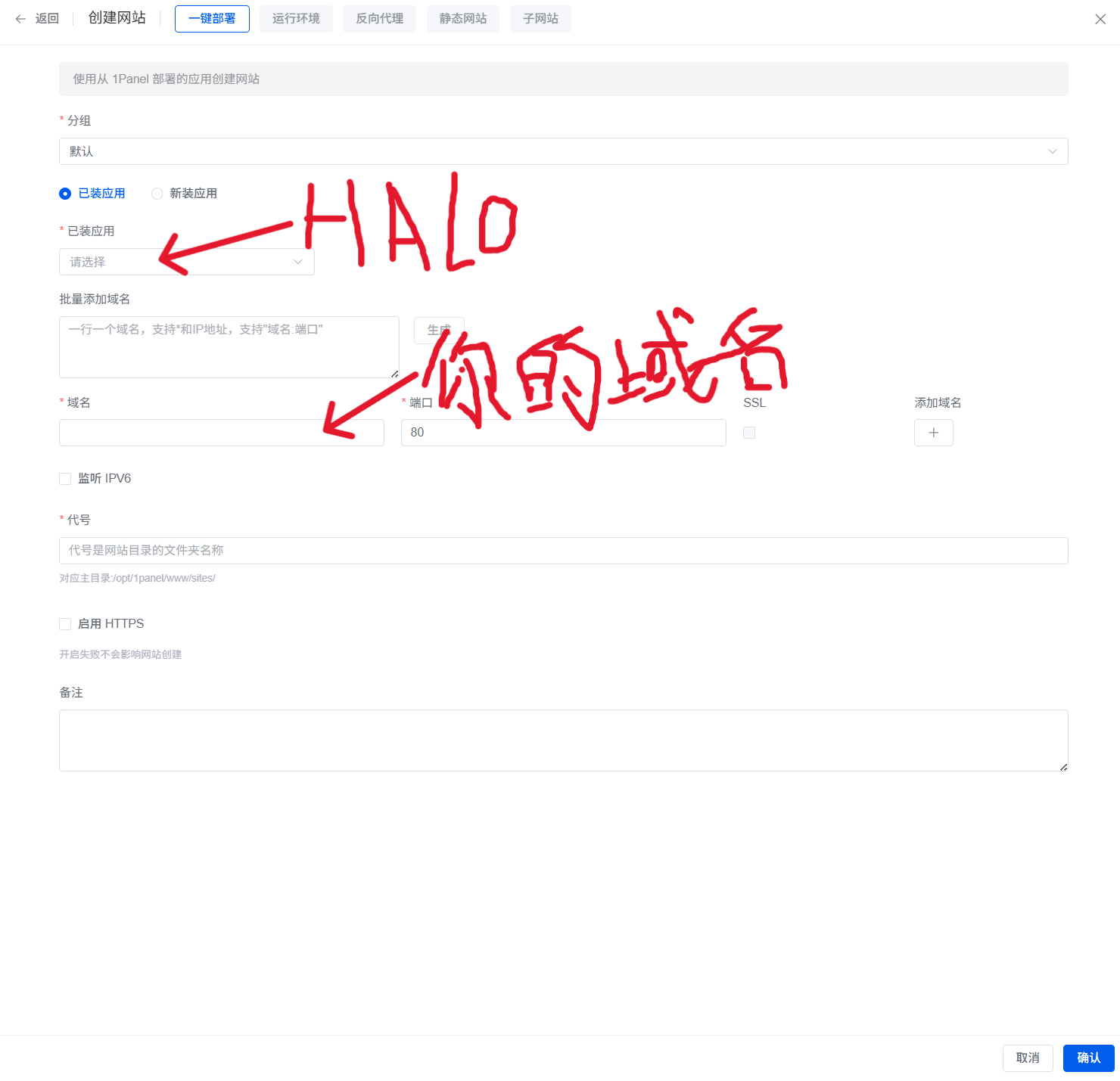
这时你离成功就不远了!!!!
初始化
在浏览器输入域名或者ip地址,打开halo的初始化界面

你将会看到一个这样的页面,在这里按照它的提示设置好你的网站的初始化内容就可以了。
点击左上角“Halo”即可预览你的博客了
你将会看到:
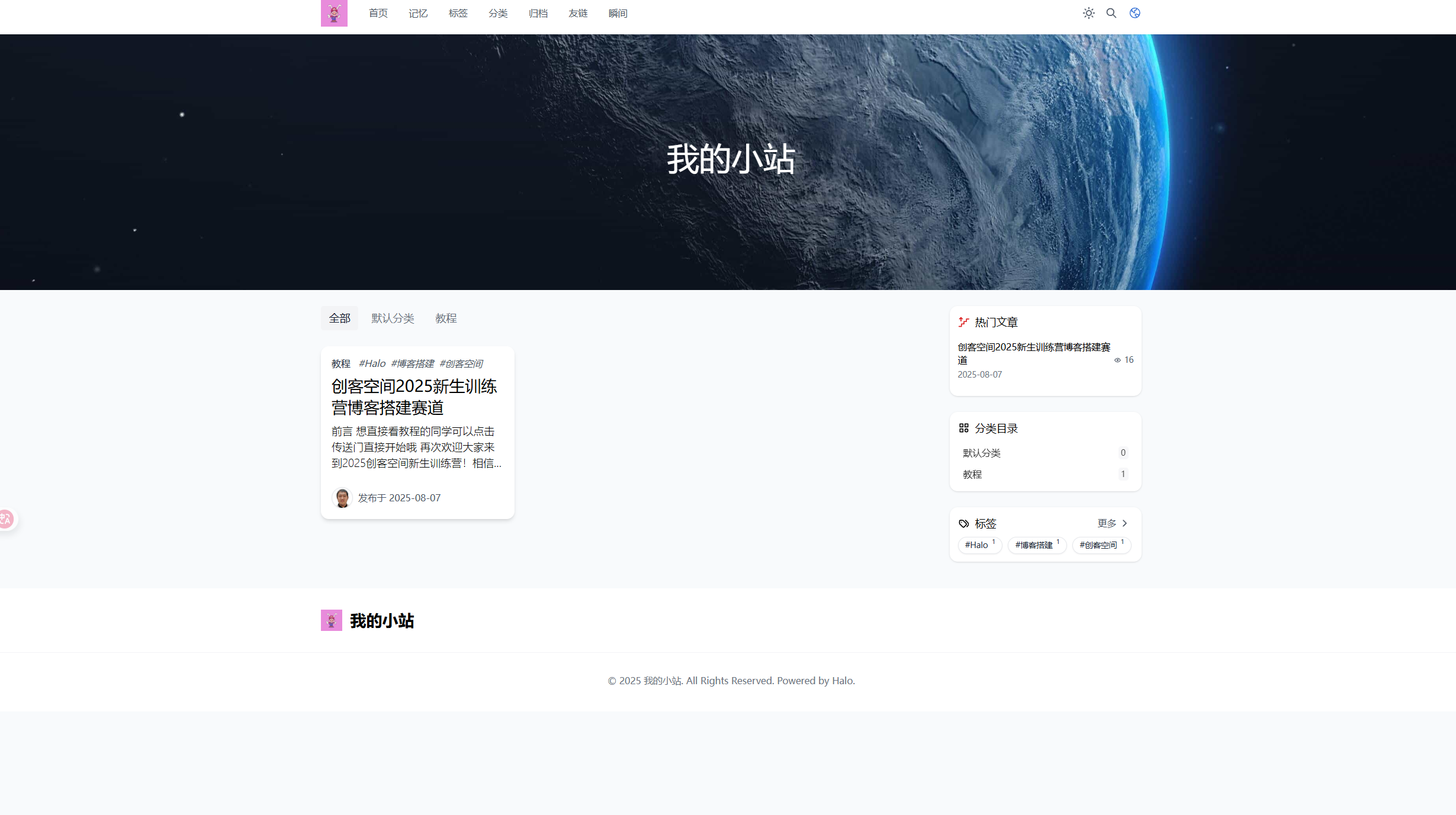
恭喜你成功了!!!!!!
后记
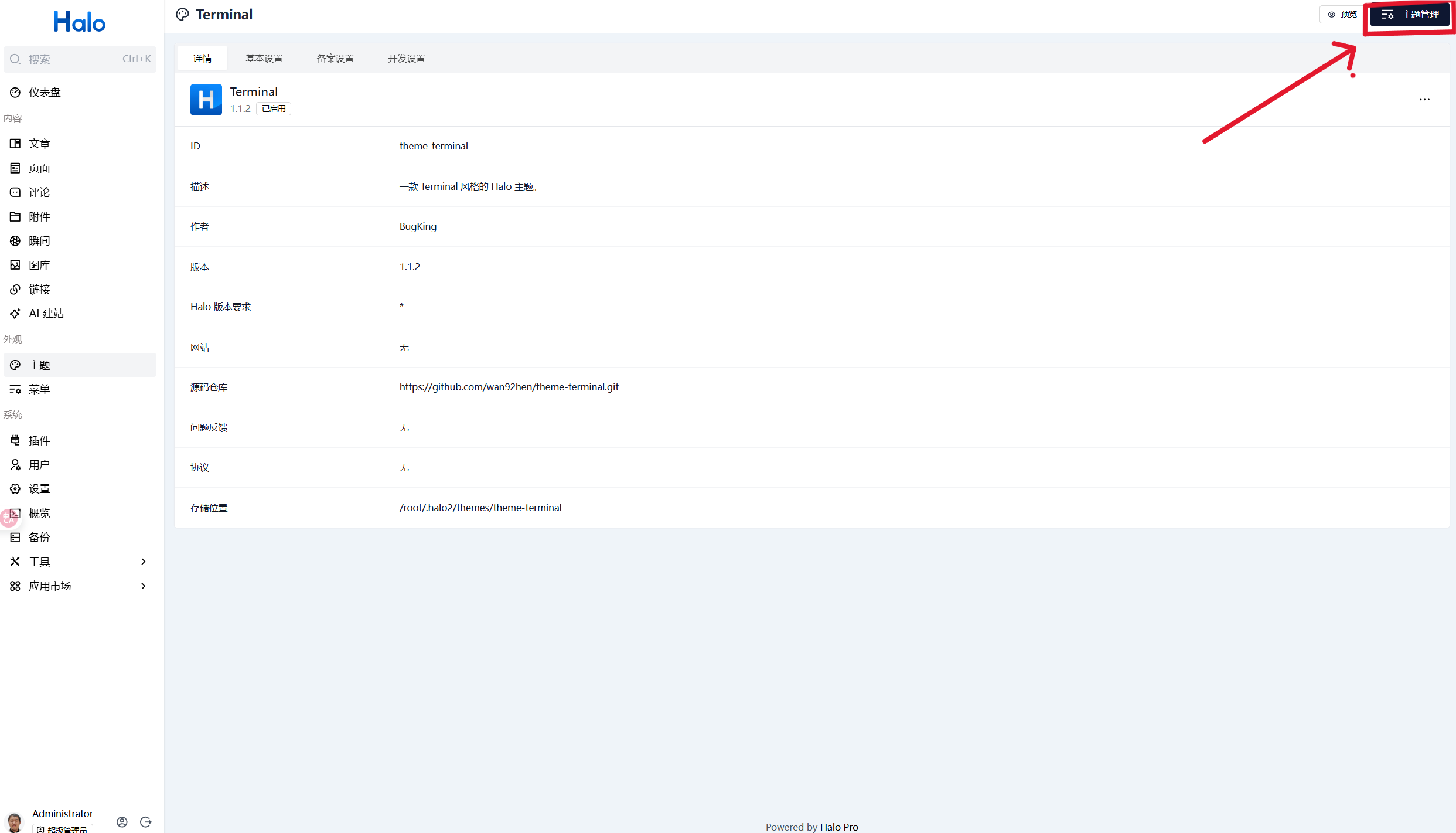
修改主题
在这里就可以修改主题了
你可以选择喜爱的主题,甚至可以在你学会了一定的前端知识后自己创作一个独属于自己的主题!请尽情发挥你的想象力装扮自己的博客吧!!!
配置页面
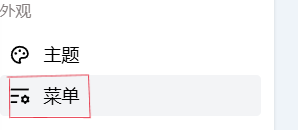
在左侧边栏的菜单中就可以添加页面了哦!
至于怎么添加,就交给大家来探索了!!!